Alles wat Ploegapp kan
Van de poll tot de oefenuren aan het eind van het jaar. Alles werkt op je telefoon, zonder installatie uit een app store.
Reageren met één tik
Poll per avond →
Bezetting
Groen, oranje, rood →
Automatisch indelen
Eerlijk rouleren →
Voertuigen en vaartuigen
Zitplaatsen per functie →
Oefenleiders en draaiboeken
Voorbereiding →
Meldingen en agenda
Nooit meer vergeten →
Rooster en afwezigheid
Vakantie doorgeven →
Presentie en oefenuren
Per lid per jaar →
Kazernescherm
Op de tv →
Geen installatie
Op je beginscherm →
Zelf in te stellen
Functies, ploegen, rollen →
Privacy en back-ups
AVG, geen dataverlies →
Reageren met één tik
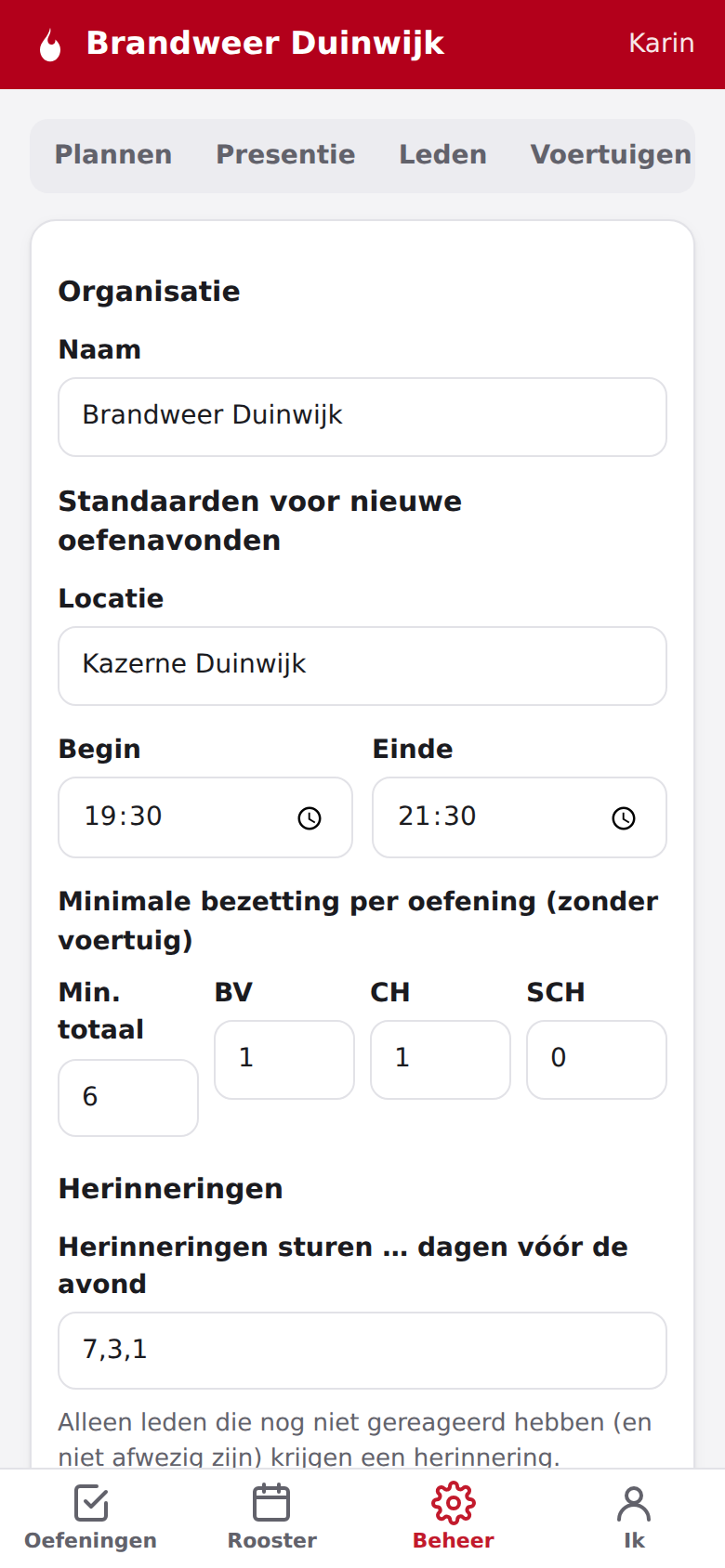
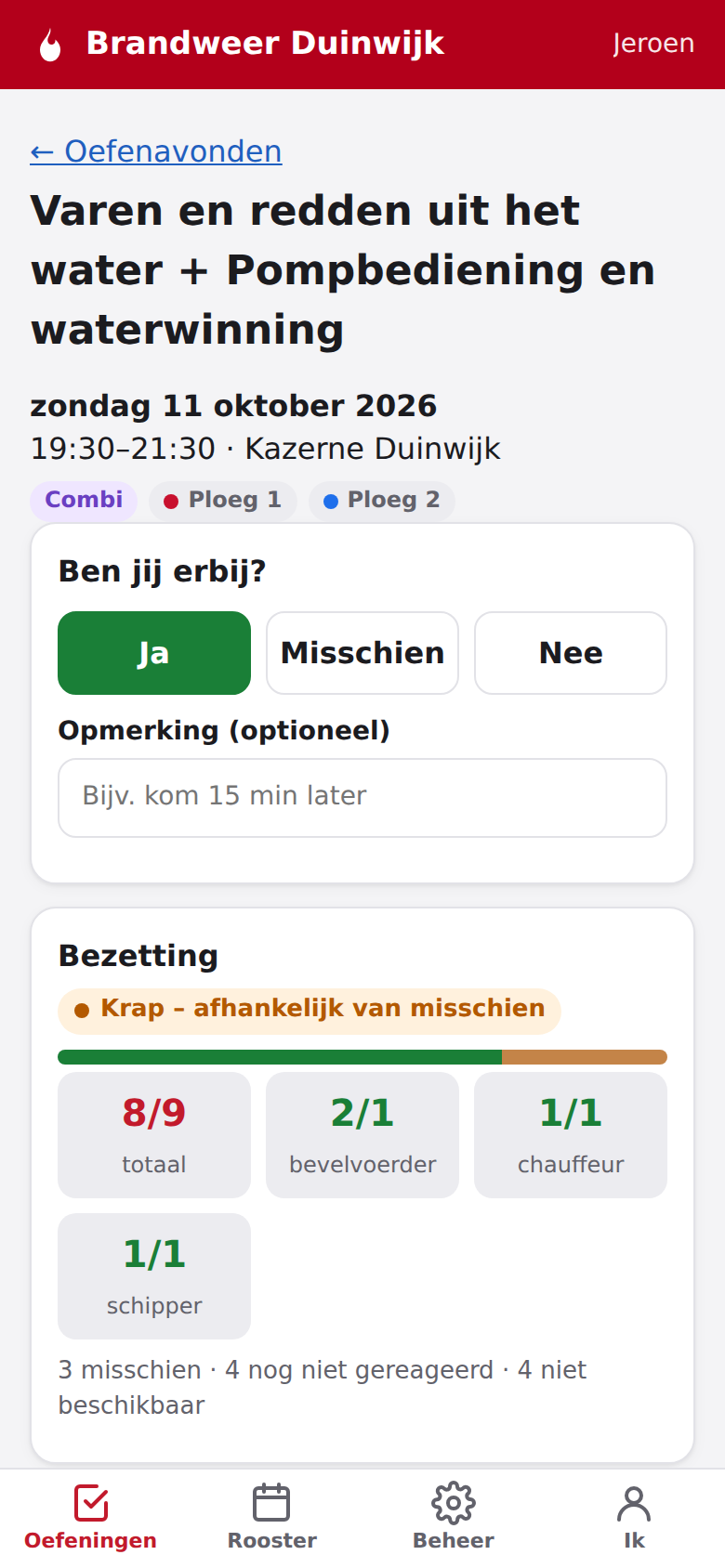
Elke oefenavond heeft een eigen poll: Ja, Misschien of Nee, met optioneel een korte opmerking. Een avond kan één of meer oefeningen hebben, bijvoorbeeld twee groepen die elk iets anders oefenen.
- Uitnodigen per ploeg, of meerdere ploegen samen (combi-avond)
- Leden van andere ploegen kunnen zich ook aanmelden
- Planners kunnen namens iemand invullen, bijvoorbeeld na een telefoontje
- Een avond delen via WhatsApp met één knop
Direct zien of het rond is
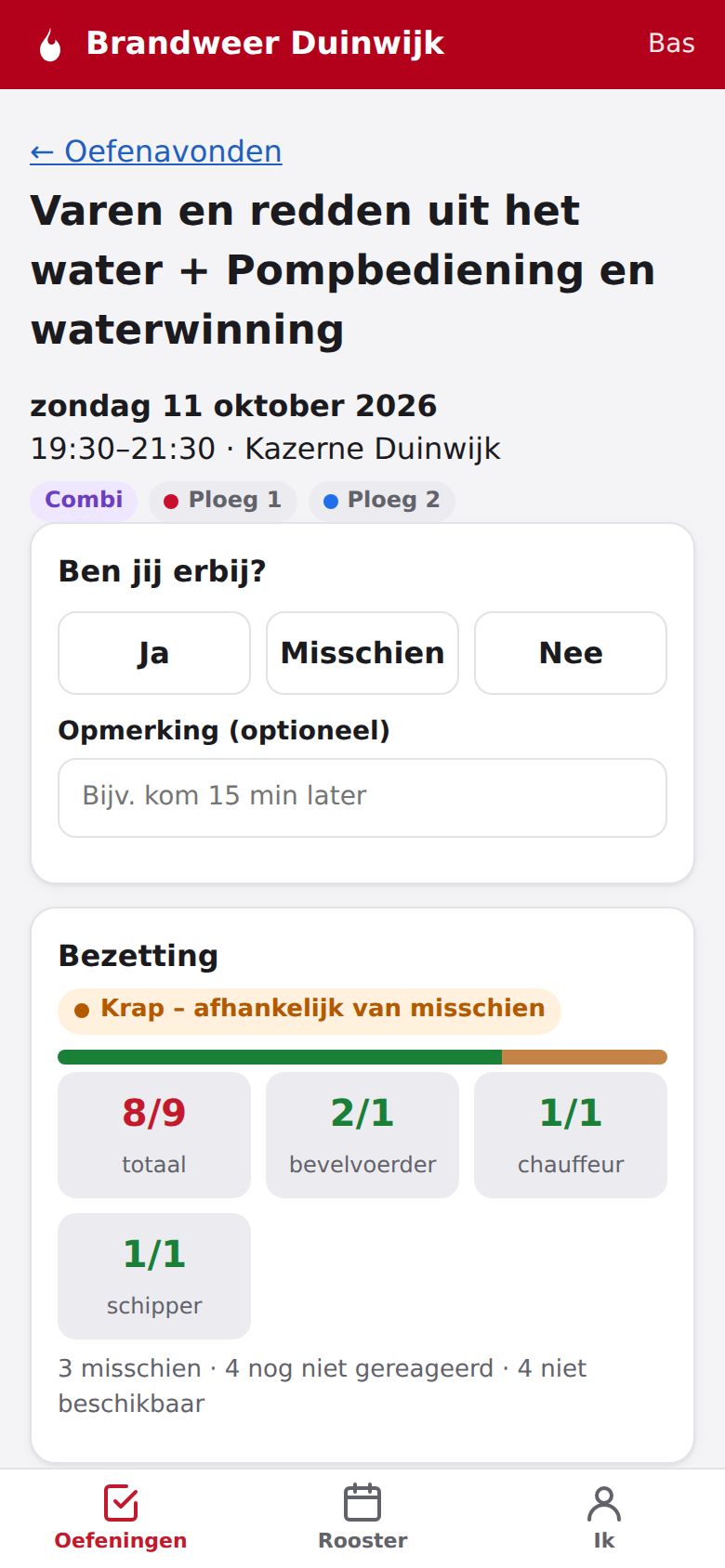
De app rekent per avond en per oefening uit of er genoeg mensen zijn, en of de nodige functies gevuld zijn:
- Voldoende: alles is gevuld
- Krap: alleen als de "misschien"-ers komen
- Onvoldoende, met wat er mist ("mist CH")
Iemand met meerdere functies telt voor één plek. Planners krijgen een waarschuwing als de bezetting kort van tevoren nog niet rond is.
Automatisch en eerlijk indelen
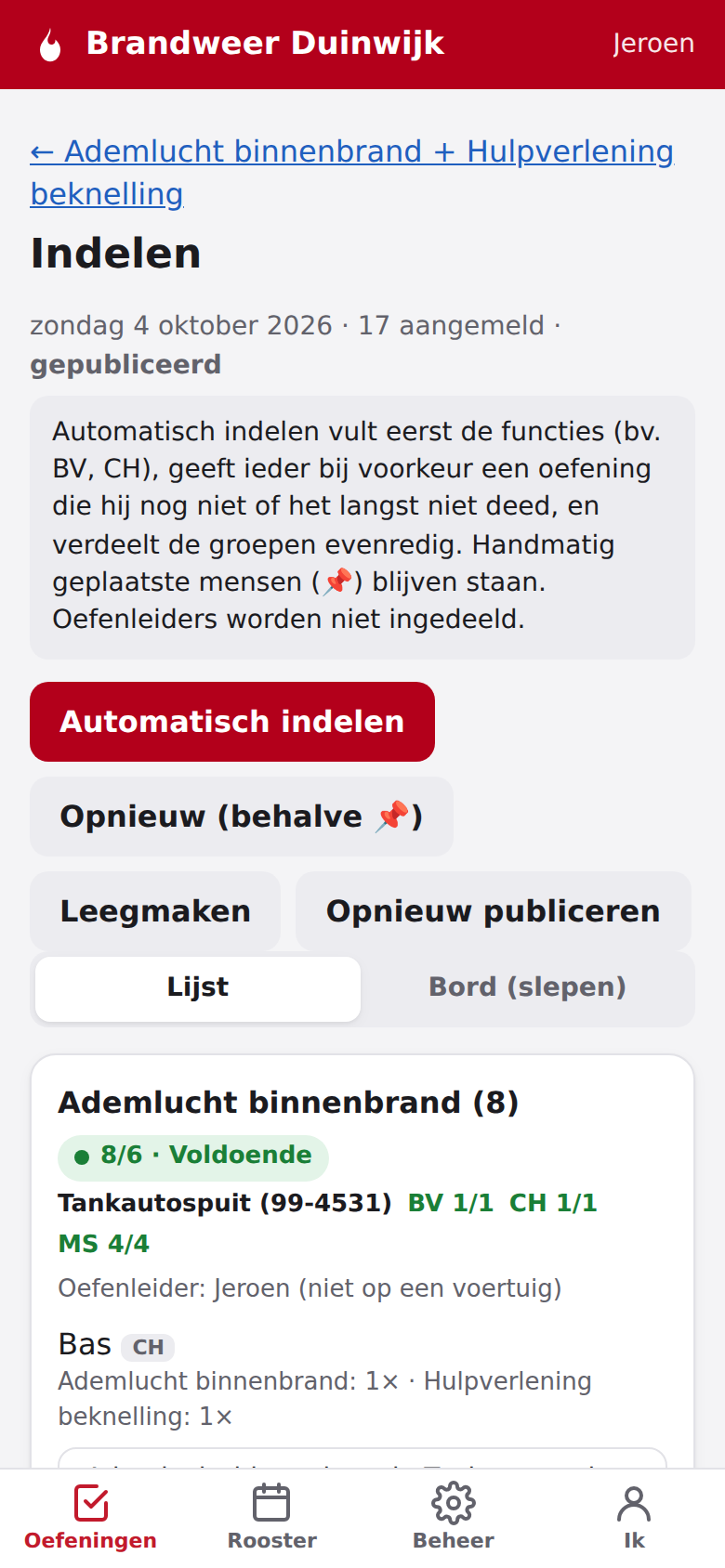
De planner deelt de aanwezigen in over de oefeningen van de avond, met de hand of automatisch. Automatisch indelen:
- vult eerst de benodigde functies, zoals bevelvoerder en chauffeur;
- geeft ieder bij voorkeur een oefening die hij nog niet of het langst niet heeft gedaan (week 3 oefening A en B, week 4 dezelfde A en B: iedereen wisselt);
- verdeelt de groepen evenredig.
Met de hand geplaatste mensen (📌) blijven staan. Na publiceren krijgt iedereen een melding met zijn oefening, voertuig en functie.
Voertuigen, aanhangers en vaartuigen
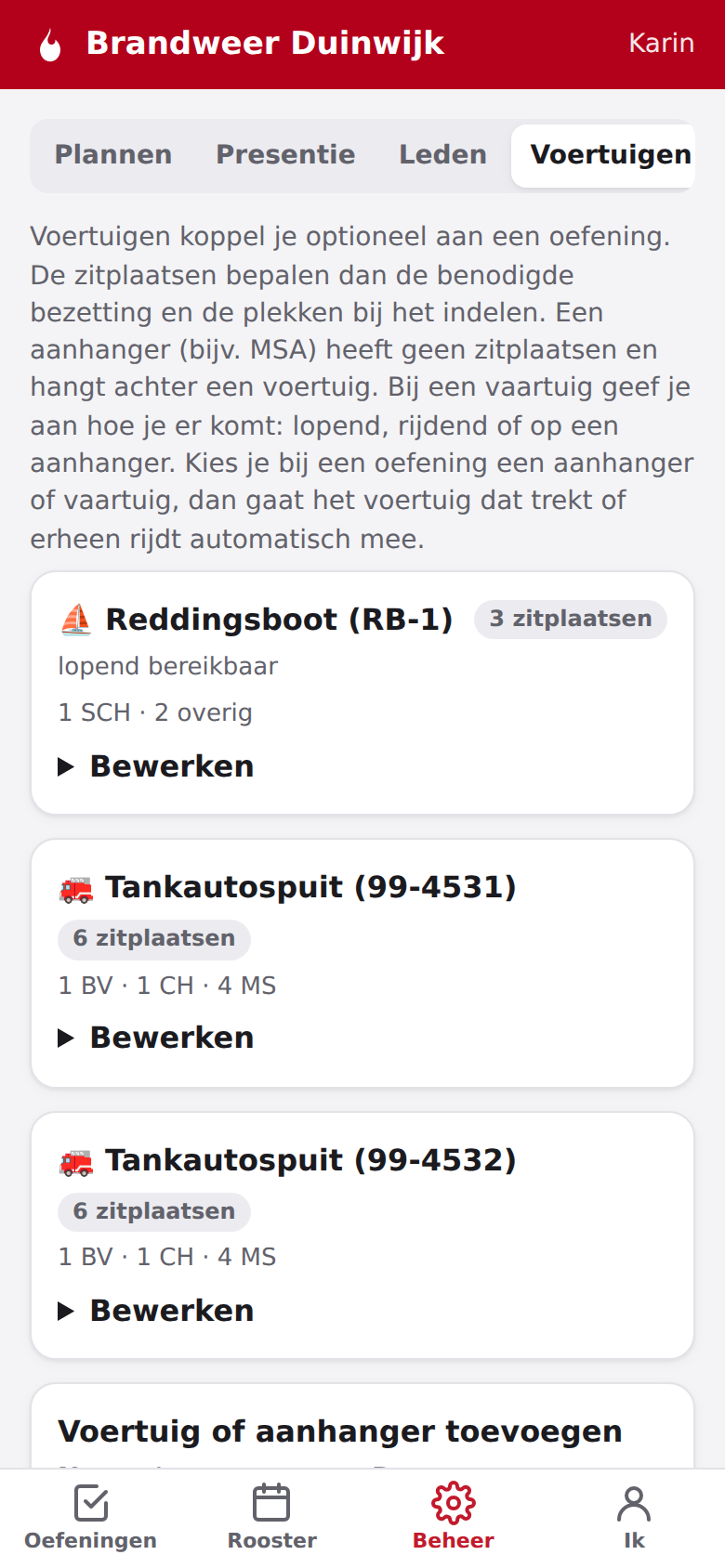
Per voertuig leg je de zitplaatsen per functie vast, bijvoorbeeld een tankautospuit met 1 bevelvoerder, 1 chauffeur en 4 manschappen. Koppel je een voertuig aan een oefening, dan volgen de benodigde bezetting en de plekken bij het indelen vanzelf.
- Overige zitplaatsen voor iedereen, zonder vaste functie
- Aanhangers (zoals een motorspuitaanhanger) hangen achter een voertuig; dat voertuig gaat automatisch mee
- Vaartuigen met een schipper; per boot geef je aan hoe je er komt: lopend, rijdend of op een aanhanger
- Per oefening doet een voertuig één ding: één aanhanger trekken óf naar één boot rijden
Zonder voertuig geldt een minimale bezetting die je zelf instelt.
Oefenleiders en draaiboeken
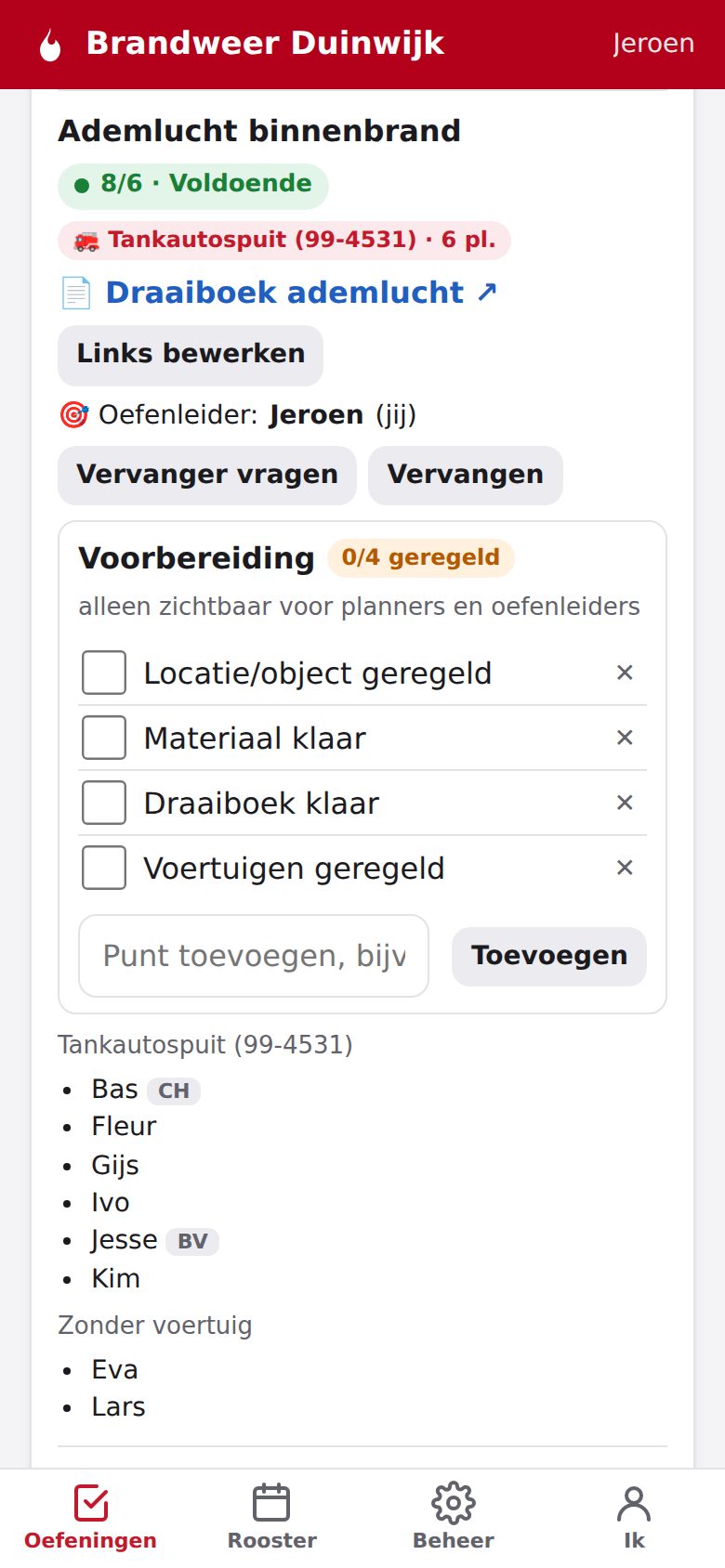
Geef elke oefening een oefenleider. Die krijgt een melding en ziet zijn oefening in de app. Oefenleiders worden niet ingedeeld op een voertuig.
- Links naar een draaiboek, filmpje of website bij de oefening, veilig geopend in een nieuw venster
- Bij hetzelfde onderwerp staan de links van de vorige keer al klaar
- Een paar weken van tevoren vraagt de app planners en oefenleiders of alles geregeld is
- Kan de oefenleider niet? Hij vraagt via de app een vervanger, die kan accepteren of weigeren
Meldingen en je eigen agenda
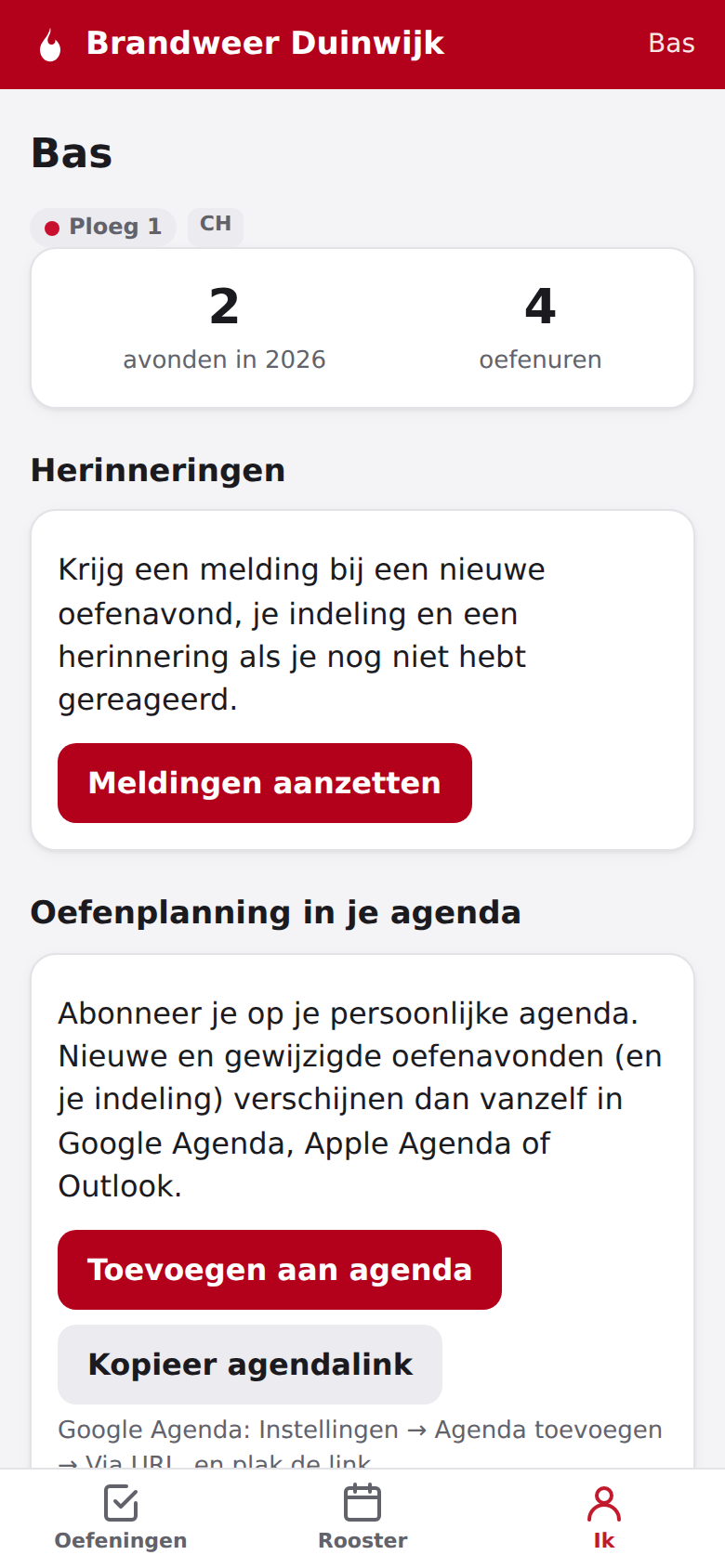
Met meldingen aan krijg je bericht bij een nieuwe oefenavond, bij je indeling en bij wijzigingen. Heb je nog niet gereageerd, dan volgt vanzelf een herinnering (standaard 7, 3 en 1 dag vooraf om 19:00 uur).
Met het agenda-abonnement staan alle oefenavonden, inclusief je eigen indeling, automatisch in Google Agenda, Apple Agenda of Outlook. Wijzigingen komen vanzelf mee.
Onder Ik zie je ook hoeveel avonden en oefenuren je dit jaar hebt gemaakt.
Rooster, vakantie en afwezigheid
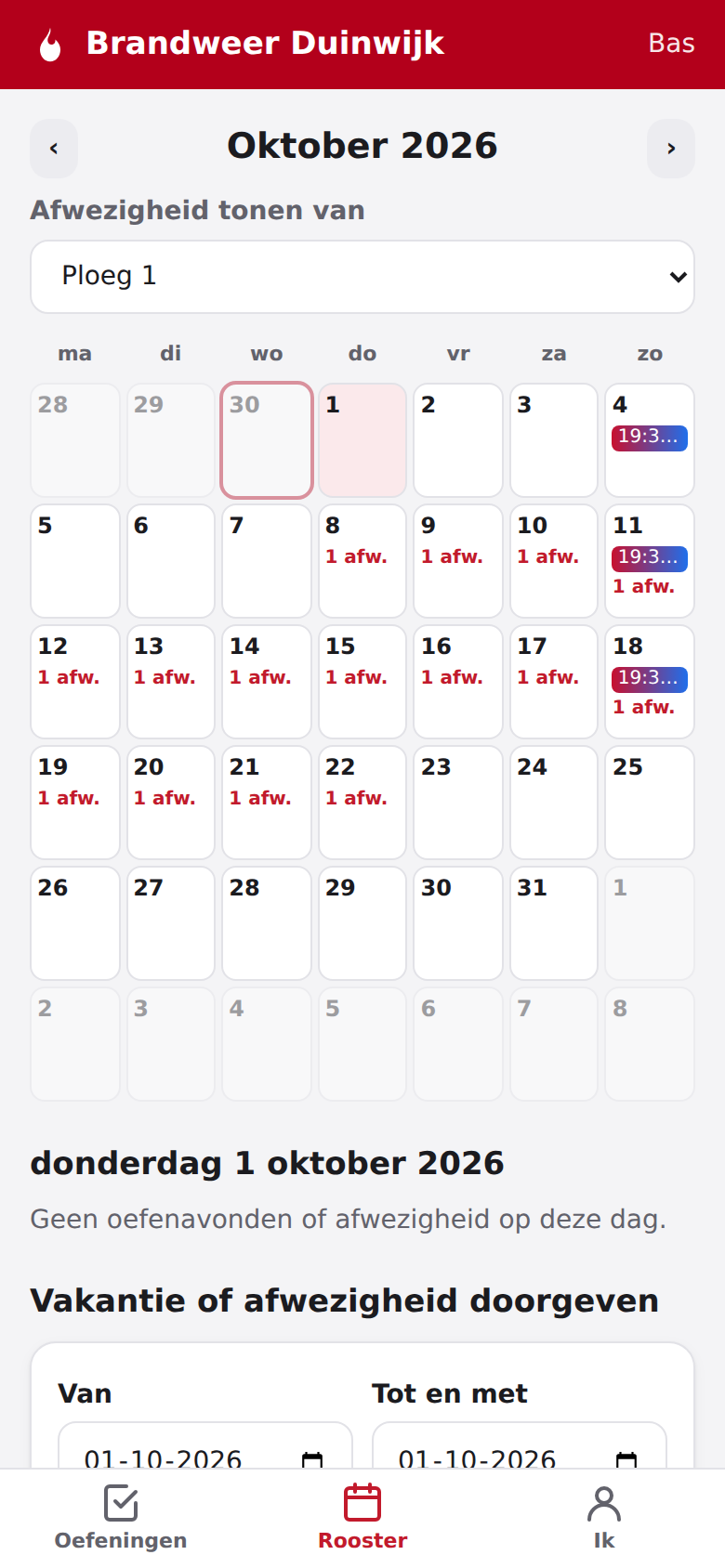
Een maandkalender met alle oefenavonden en wie er afwezig is. Geef je vakantie of een andere afwezigheid door, dan sta je voor die avonden automatisch op "afwezig" en krijg je geen herinneringen.
Anderen zien alleen dát je afwezig bent, nooit de reden. De app vraagt er ook niet naar.
Presentie en oefenuren
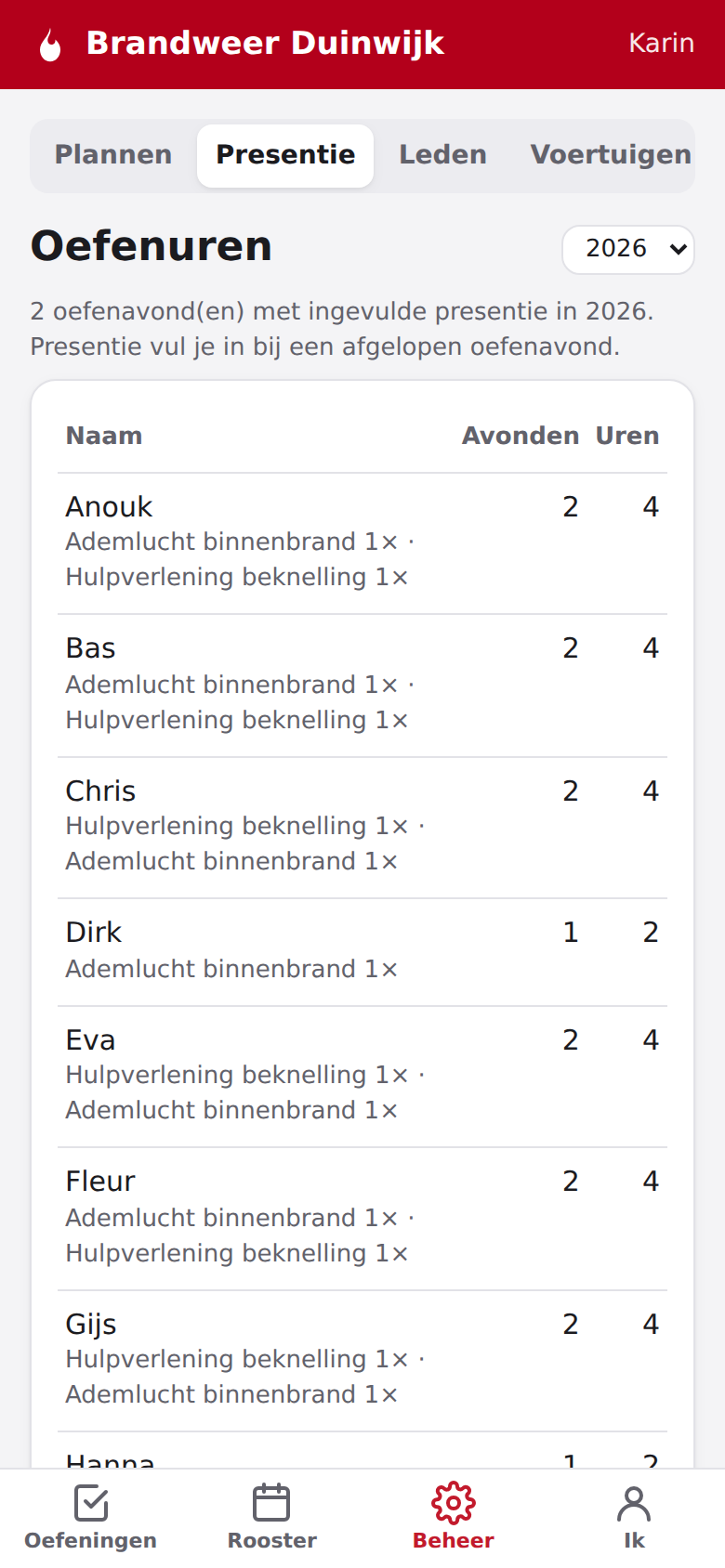
Na een avond vinkt de planner af wie er echt was, en welke oefening diegene deed. Daaruit volgt per lid het aantal avonden en oefenuren per jaar, te downloaden voor Excel.
De rotatie bij het indelen gebruikt de echte aanwezigheid: wie een oefening miste, komt de volgende keer eerder aan de beurt.
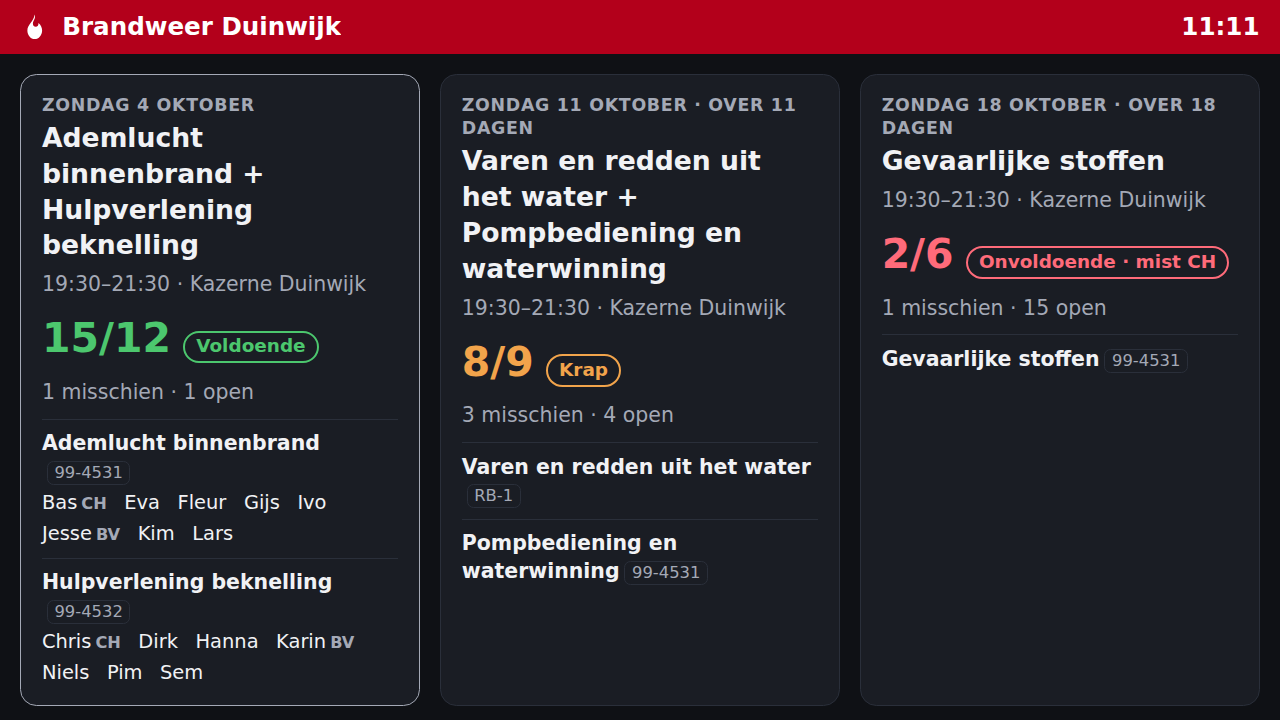
Het kazernescherm
Een alleen-lezen overzicht van de komende avonden en de bezetting, voor een tv in de kazerne of in een iframe op de website van het korps.
- Staat standaard uit
- Namen alleen als de beheerder dat apart aanzet
- Je bepaalt zelf op welke websites het getoond mag worden
- Een nieuwe link maken schakelt de oude direct uit
Geen app store, geen wachtwoord
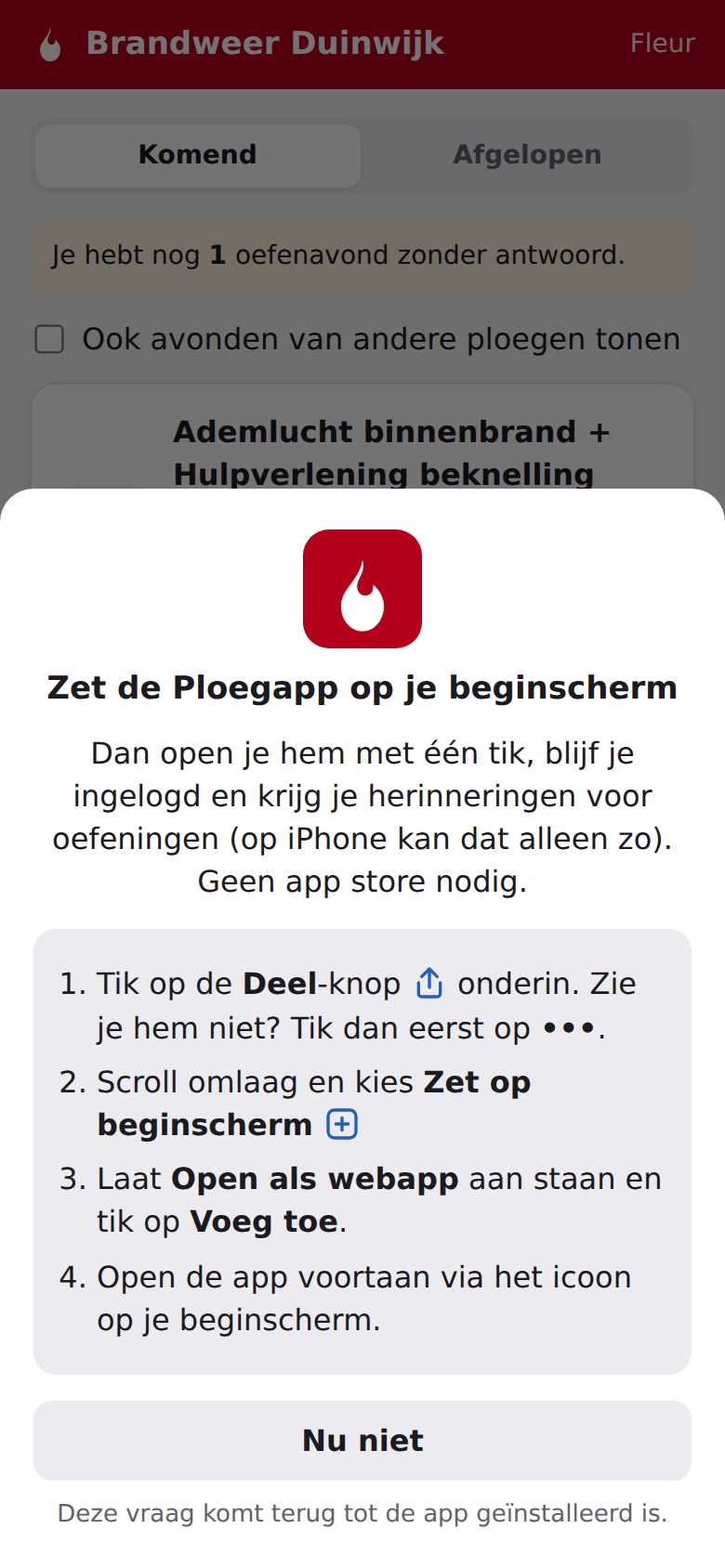
Ploegapp is een webapp. Je opent je persoonlijke link en bent meteen ingelogd. Zet hem op je beginscherm, dan werkt hij als een gewone app, inclusief meldingen.
Op een telefoon legt de app zelf uit hoe dat moet, stap voor stap voor iPhone en Android. Die vraag komt terug tot de app op je beginscherm staat.
Kom je na een tijdje terug in de app, dan ververst hij vanzelf. Wat je aan het invullen bent, blijft staan.
Prettig in het donker
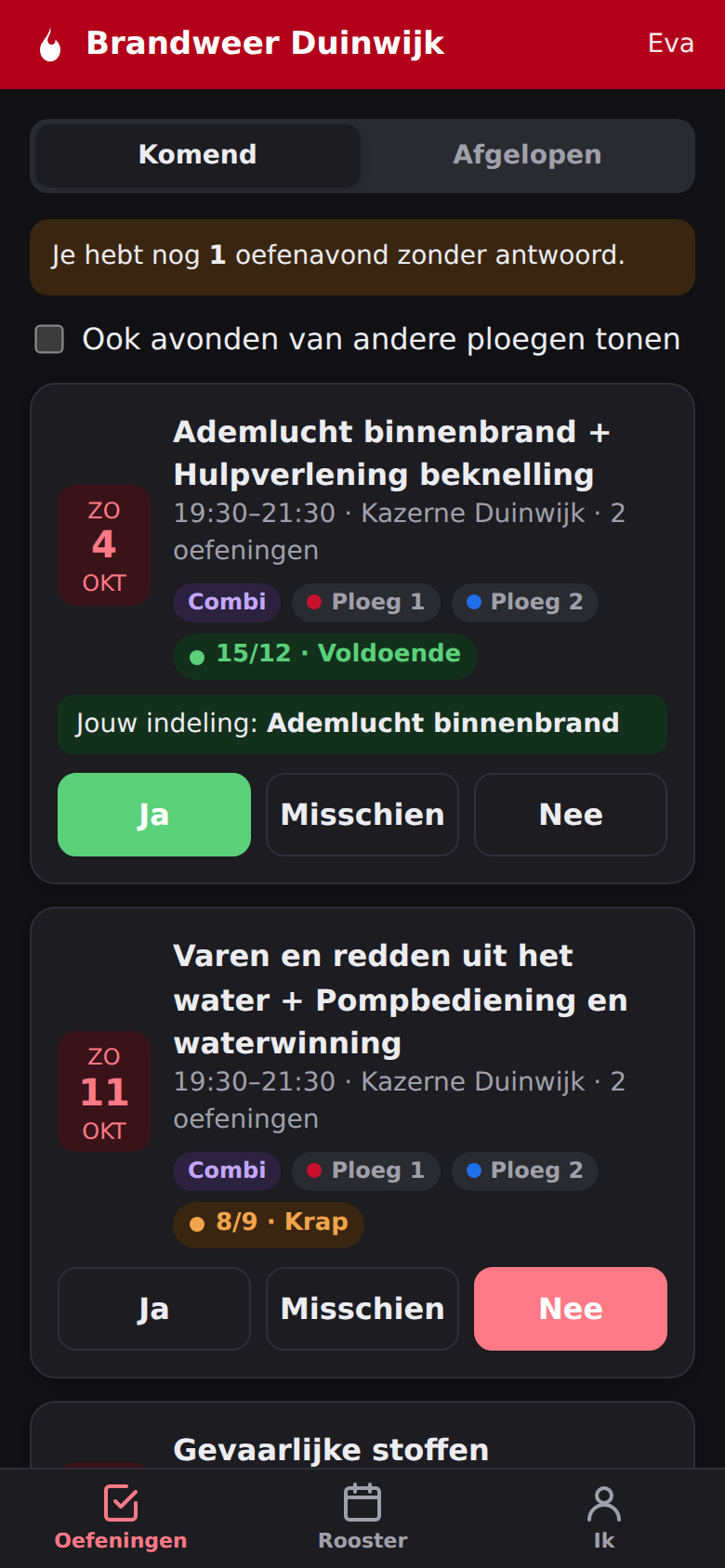
Staat je telefoon op donkere modus, dan volgt de app vanzelf. Handig als je 's avonds laat nog even je indeling checkt.
Past zich aan je korps aan
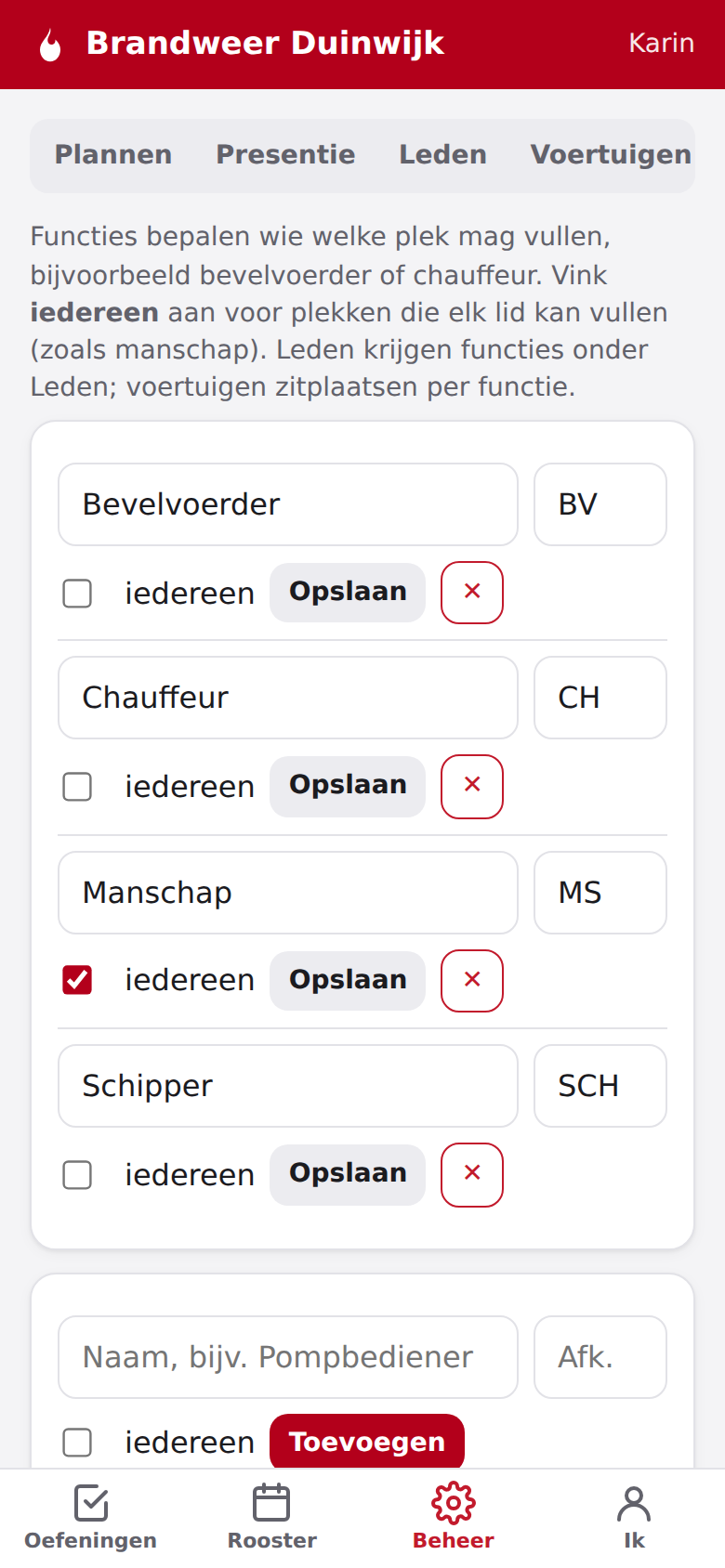
Naam, ploegen, functies en voertuigen zijn instellingen, geen vaste keuzes. Functies zoals bevelvoerder, chauffeur, manschap, pompbediener of schipper stel je zelf in. Functies die iedereen kan vervullen (zoals manschap) markeer je als "iedereen".
Er zijn drie rollen: lid, planner en beheerder. Zie wie wat mag.
Standaardtijden, standaardlocatie, herinneringen en bewaartermijnen stel je ook zelf in.
Privacy en geen dataverlies
- Alleen roepnamen, geen reden van afwezigheid
- Automatisch opruimen volgens bewaartermijnen
- Leden kunnen hun gegevens downloaden en hun account verwijderen
- De database staat op een blijvend opslagvolume, met dagelijkse back-ups
- Optioneel gaat elke wijziging direct naar opslag elders in de EU