Een oefenavond van begin tot eind
We volgen één oefenavond bij het verzonnen korps Brandweer Duinwijk. Planner Jeroen plant de avond, de ploegleden reageren en na afloop staan de oefenuren vanzelf op de juiste plek.
-
Planner
De avond plannen
Jeroen kiest een datum en de ploegen die uitgenodigd worden. Een avond kan één oefening hebben, of meerdere tegelijk: bijvoorbeeld een groep die ademlucht oefent en een groep die een beknelling oefent.
Per oefening kiest hij optioneel:
- de voertuigen. Het aantal plekken per functie volgt dan vanzelf uit het voertuig.
- een oefenleider, die bericht krijgt en de voorbereiding regelt.
- links naar een draaiboek of website. Bij hetzelfde onderwerp staan de links van de vorige keer al klaar.
Bij het opslaan krijgen alle uitgenodigde leden een melding op hun telefoon.
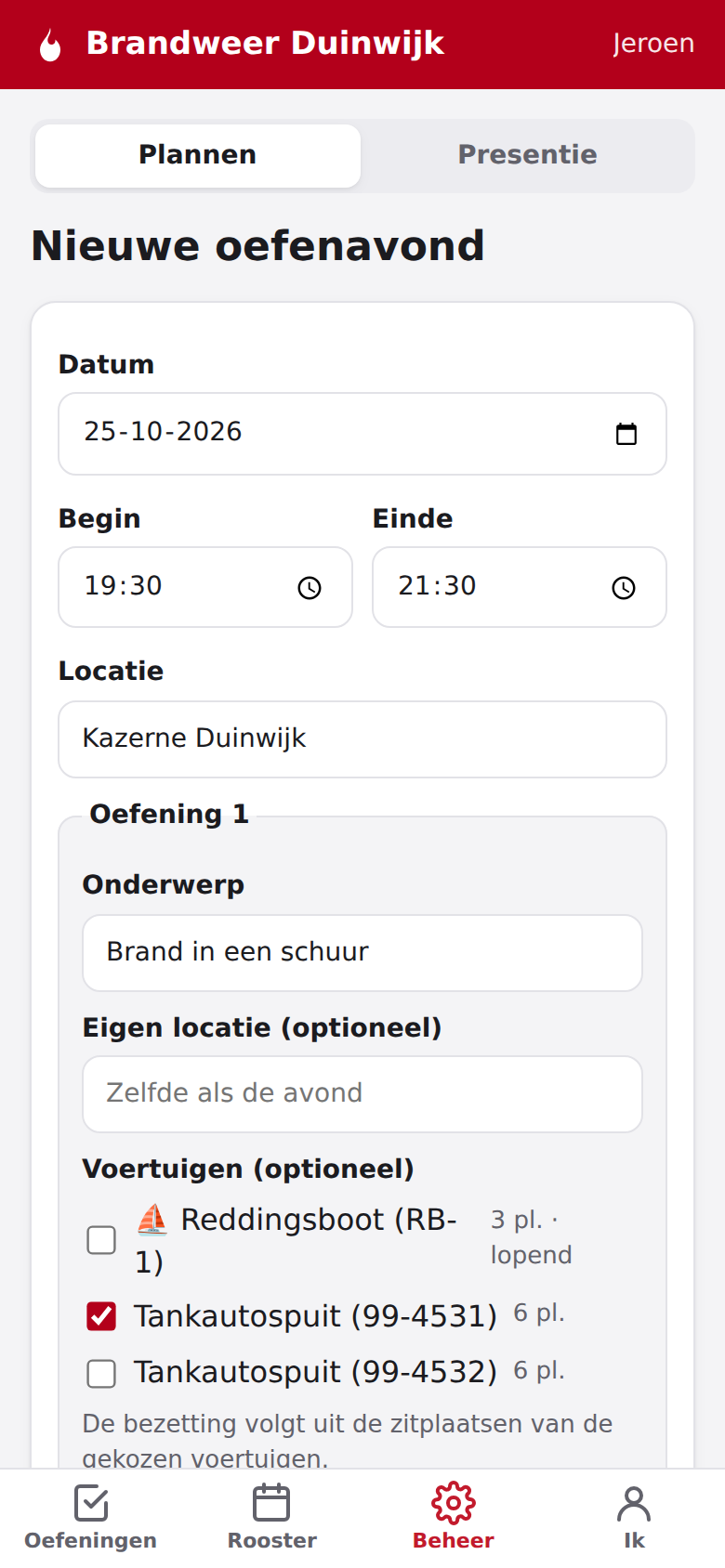
Een oefenavond plannen -
Ploegleden
Reageren met één tik
Iedereen tikt Ja, Misschien of Nee. Wie iets wil toelichten, zet er een korte opmerking bij, zoals "kom iets later".
Staat iemand in die periode al als afwezig in het rooster (vakantie, werk)? Dan staat hij automatisch op afwezig en krijgt hij geen herinneringen.
Tip: nog eens tikken op je antwoord trekt het in. Je kunt je antwoord aanpassen tot en met de dag van de oefenavond, of tot de deadline als de planner die heeft ingesteld.
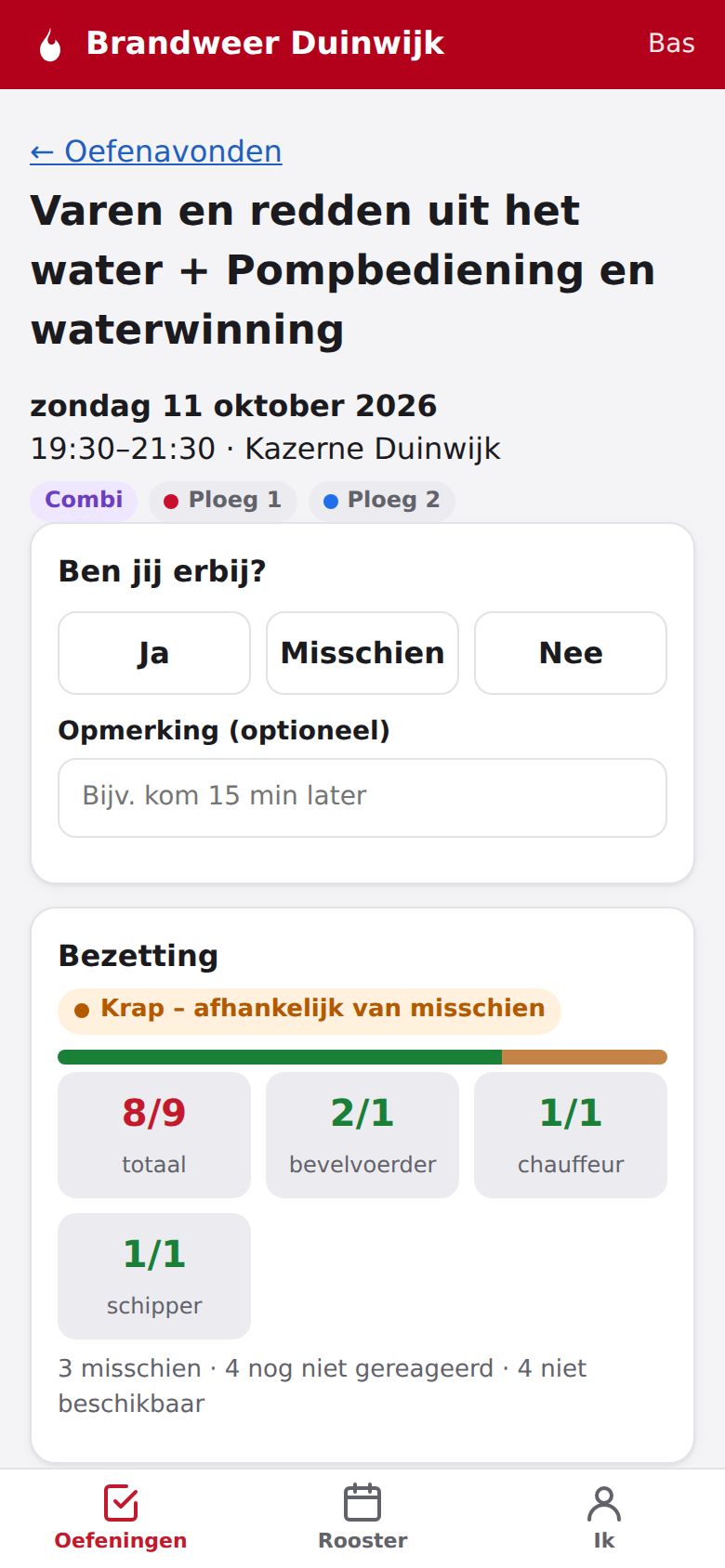
Reageren op een oefenavond -
Automatisch
Herinneringen, zonder rondbellen
Wie nog niet heeft gereageerd, krijgt vanzelf een herinnering op zijn telefoon. Standaard is dat 7, 3 en 1 dag van tevoren om 19:00 uur. De beheerder kan dat aanpassen.
Is de bezetting kort van tevoren nog onvoldoende? Dan krijgen de planners een waarschuwing, zodat er nog tijd is om iets te regelen.
In de app zelf zie je bovenaan hoeveel avonden nog op jouw antwoord wachten.
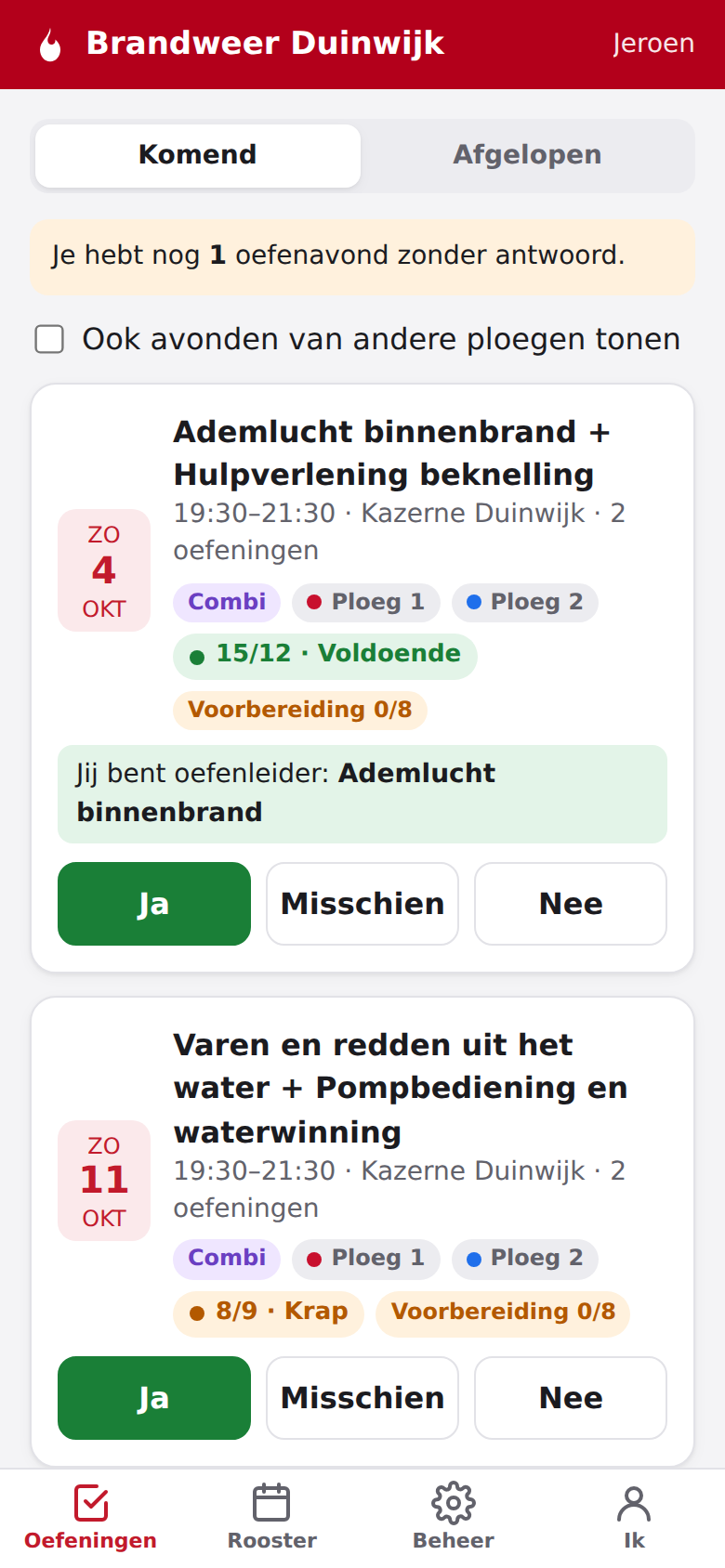
Het overzicht met de openstaande avonden -
Planner
De bezetting groeit mee
Bij elke reactie rekent de app de bezetting opnieuw uit:
- Voldoende: genoeg mensen en alle functies zijn gevuld.
- Krap: alleen genoeg als de "misschien"-ers ook komen.
- Onvoldoende, met wat er ontbreekt, bijvoorbeeld "mist CH".
Iemand met meerdere functies telt maar voor één plek. Een bevelvoerder die ook chauffeur is, kan dus niet beide gaten vullen.
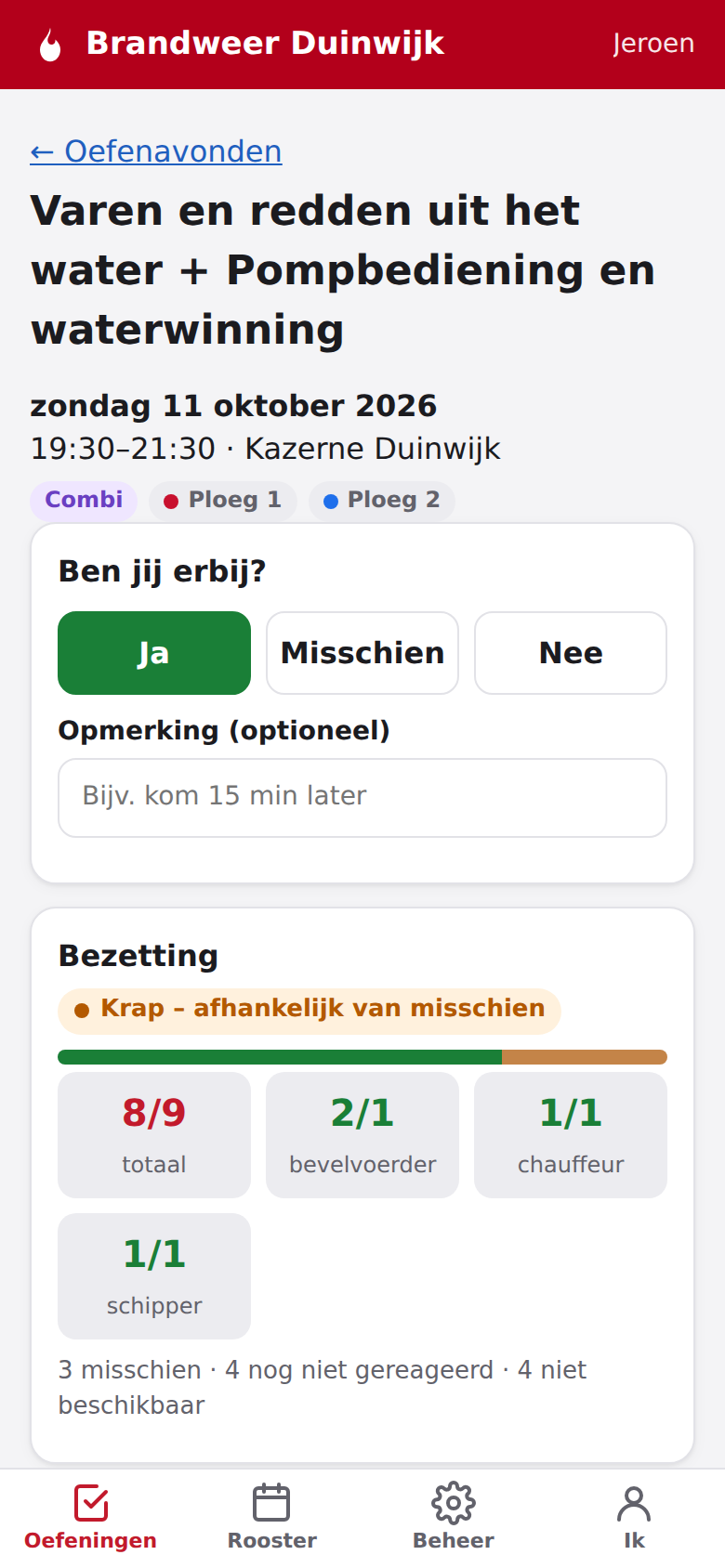
De bezetting van een avond -
Oefenleider
De oefenleider bereidt voor
De oefenleider ziet zijn oefening in de app en kan zelf links naar het draaiboek toevoegen. Een paar weken van tevoren vraagt de app of alles geregeld is.
Kan de oefenleider toch niet? Dan vraagt hij via de app een vervanger. Die krijgt een melding en kan accepteren of weigeren. De planner kan ook direct iemand anders aanwijzen.
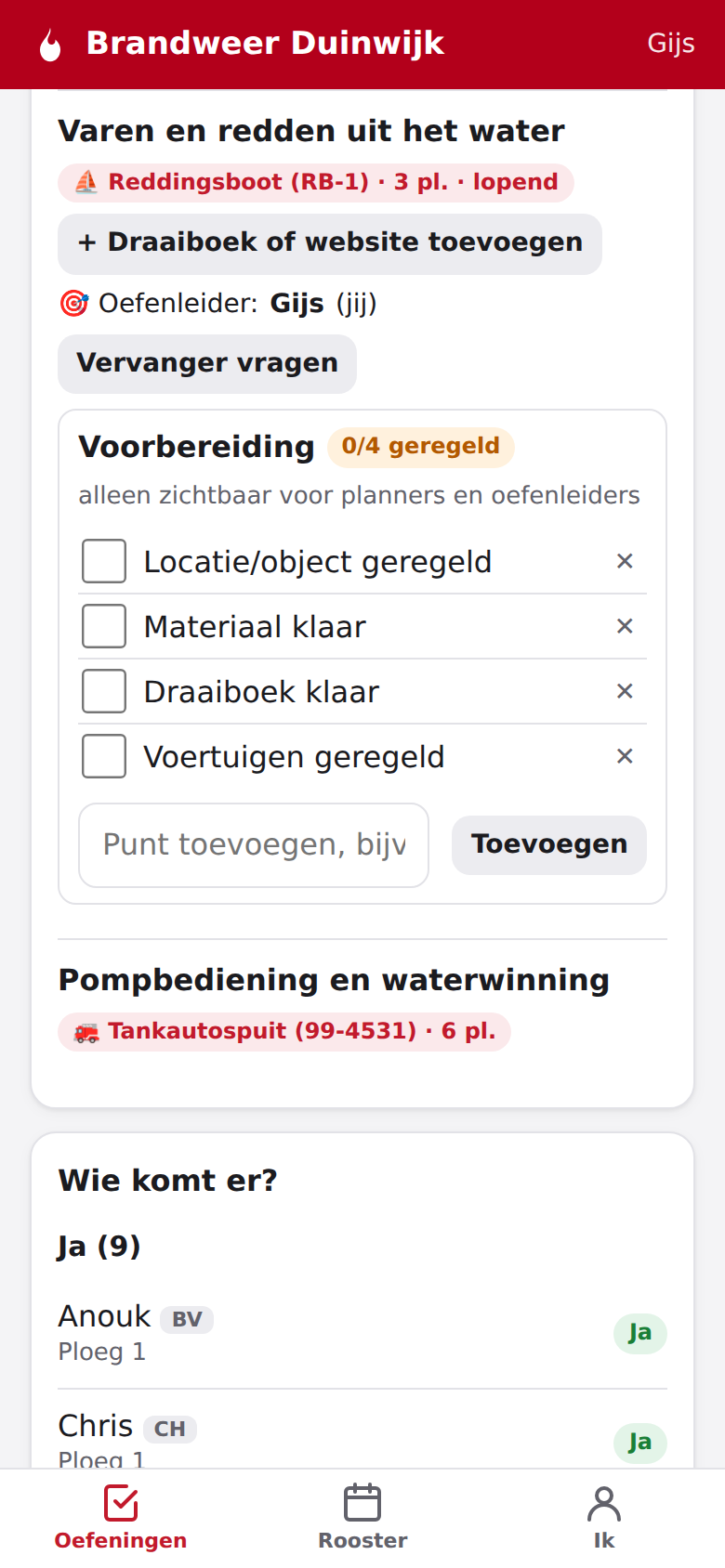
Oefenleider: draaiboek toevoegen of een vervanger vragen -
Planner
Indelen met één druk op de knop
Automatisch indelen verdeelt iedereen die "ja" zei over de oefeningen en voertuigen:
- eerst de functies die nodig zijn, zoals bevelvoerder en chauffeur;
- daarna krijgt ieder bij voorkeur de oefening die hij nog niet of het langst niet heeft gedaan;
- tot slot worden de groepen evenredig verdeeld.
Wil je iemand zelf op een plek zetten? Dat kan per persoon, en die plaatsing (📌) blijft staan als je opnieuw automatisch indeelt. Onder elke naam zie je hoe vaak iemand de onderwerpen al deed.
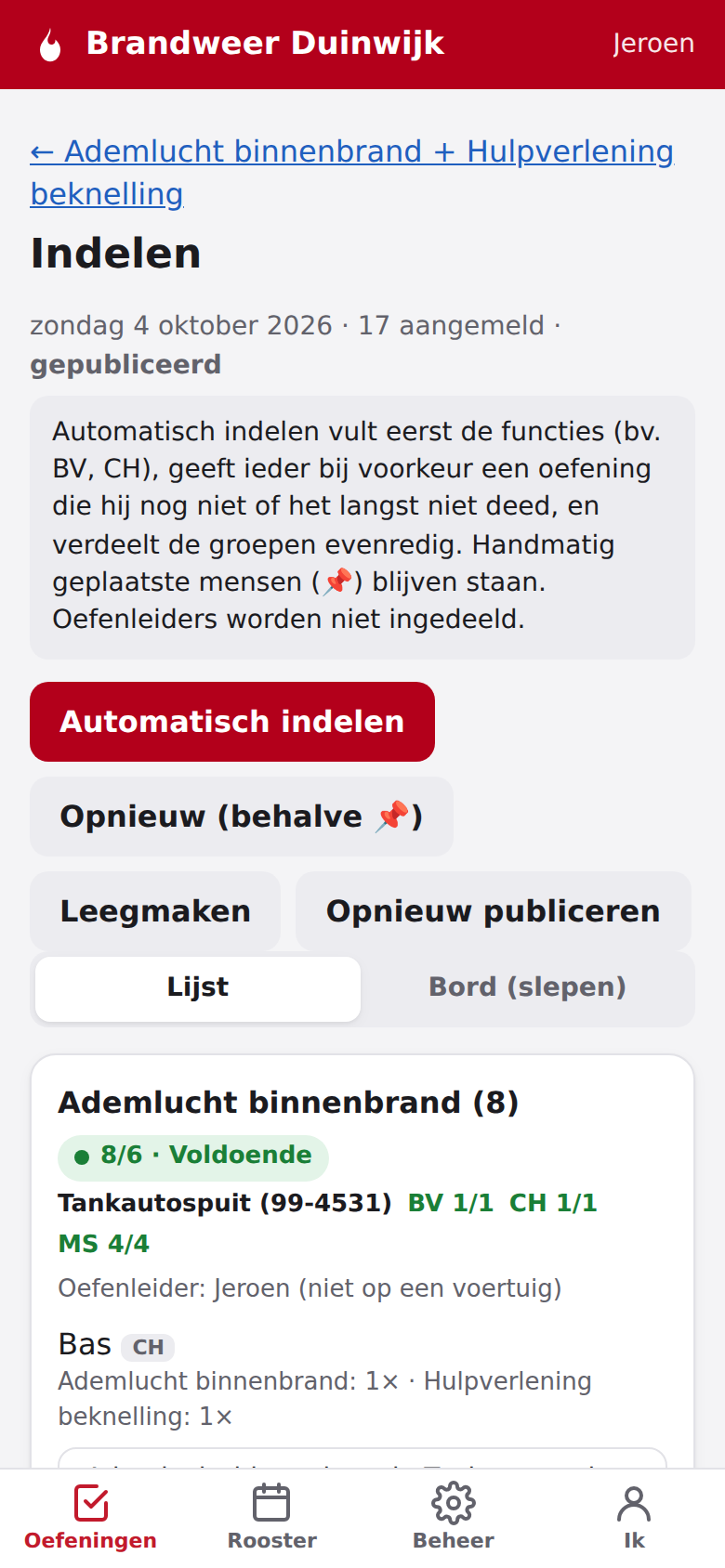
Automatisch indelen -
Iedereen
Publiceren: iedereen weet waar hij staat
Is de indeling klaar, dan drukt de planner op Publiceren. Iedereen krijgt een melding met zijn oefening, voertuig en functie, en ziet het ook in de app en in zijn agenda.
Verandert er daarna nog iets aan de datum, tijd of locatie, of wordt de avond geannuleerd? Dan krijgt iedereen daar ook bericht van.
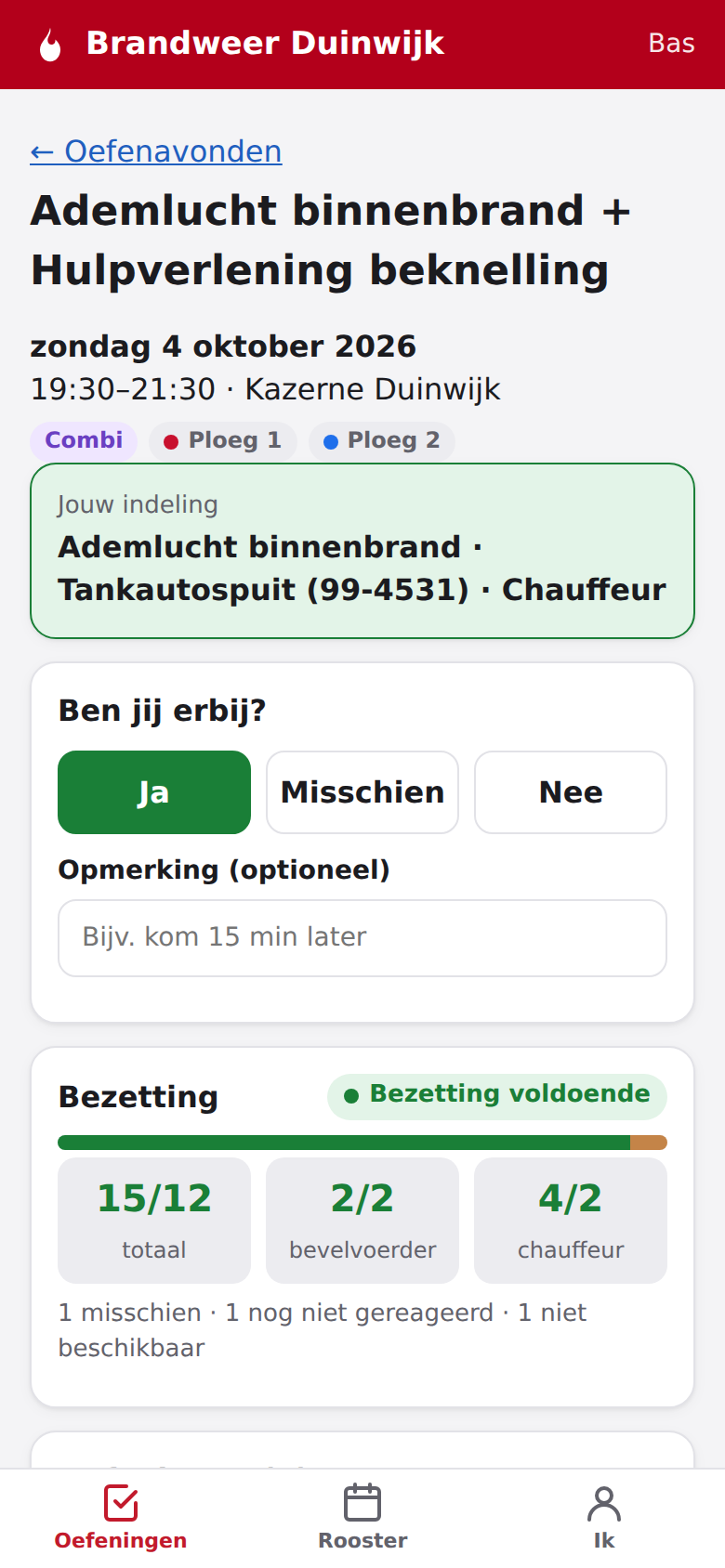
De eigen indeling van een ploeglid -
In de kazerne
Op de avond zelf: het kazernescherm
Op een tv in de kazerne kan een alleen-lezen scherm draaien met de komende avonden, de bezetting en, als je dat aanzet, de indeling. Zo ziet iedereen bij binnenkomst waar hij heen moet.
Het kazernescherm staat standaard uit. Namen toont het alleen als de beheerder dat apart aanzet.
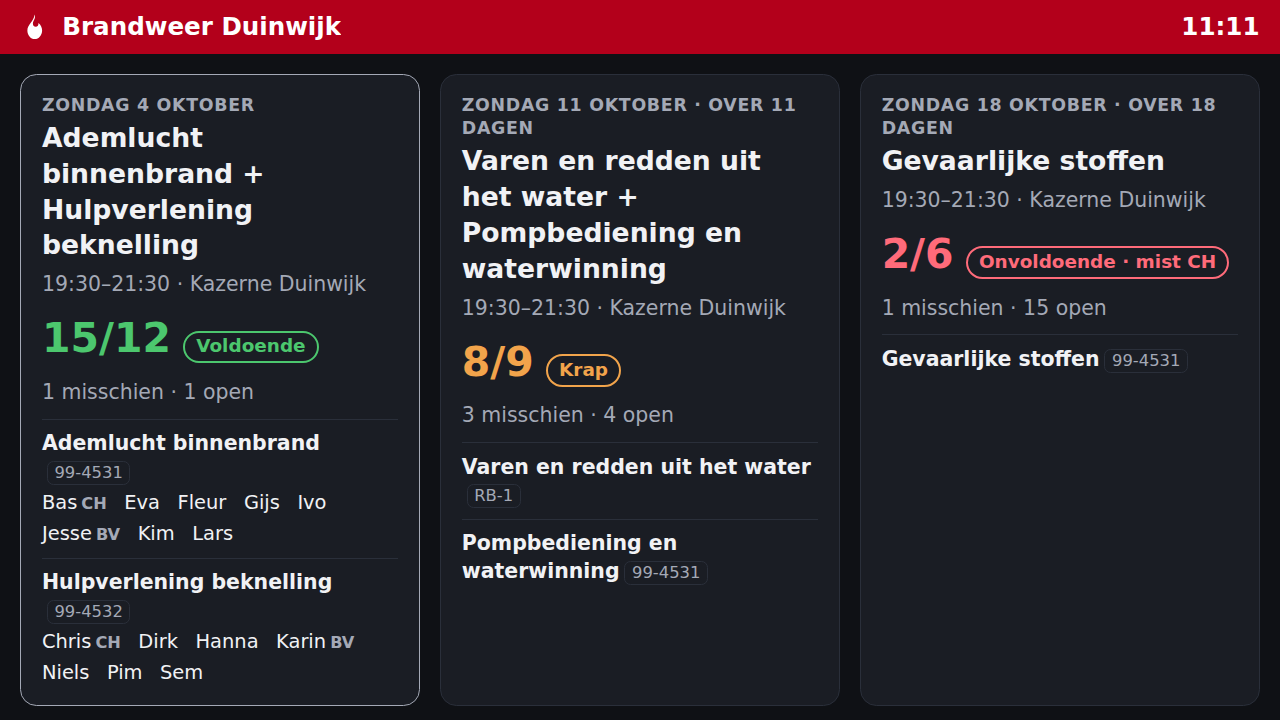
Het kazernescherm op een tv -
Planner
Na afloop: presentie en oefenuren
Na de avond vinkt de planner af wie er echt was, en welke oefening diegene deed. De indeling staat al vooraf ingevuld, dus meestal is het alleen een paar vinkjes aanpassen.
Daaruit volgen de oefenuren per lid per jaar, die je kunt downloaden voor Excel. De rotatie van de volgende keer kijkt naar wat iemand echt gedaan heeft.
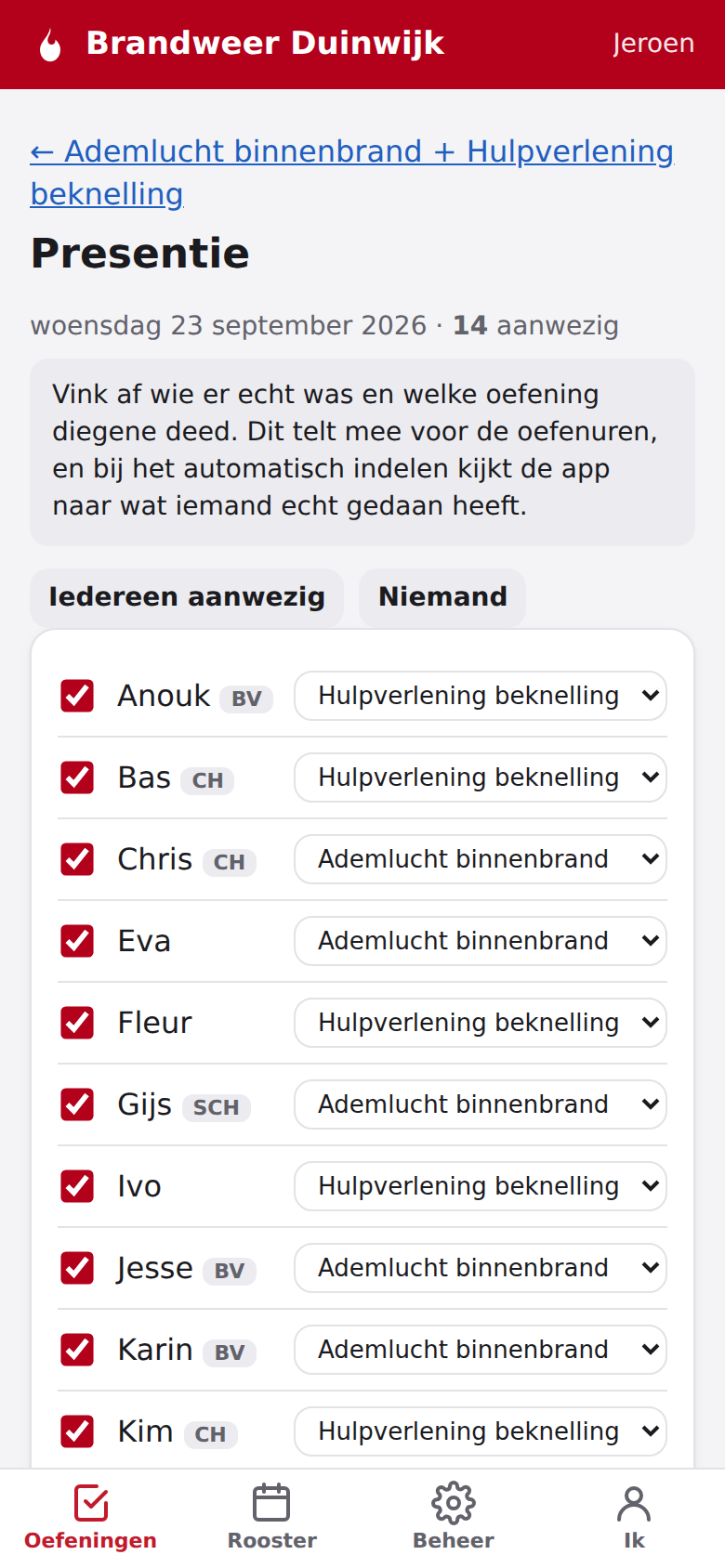
Presentie invullen na de avond
Meer weten?
Bekijk alle functies, lees wat je als lid, planner of beheerder kunt of ga naar de veelgestelde vragen.